
プロジェクトの変更
このチュートリアルでは IntelliJ IDEA を使用しますが、Android Studio でも同様に進めることができます。どちらの IDE もコア機能と Kotlin Multiplatform サポートを共有しています。
これは「共有ロジックと UI を備えた Compose Multiplatform アプリの作成」チュートリアルの第 3 パートです。先に進む前に、前の手順を完了していることを確認してください。


 プロジェクトの変更
 独自のアプリケーションの作成
Kotlin Multiplatform ウィザードで生成されたコードを変更し、App コンポーザブル内に現在の日付を表示してみましょう。これを行うには、プロジェクトに新しい依存関係を追加し、UI を強化して、各プラットフォームでアプリケーションを再実行します。
新しい依存関係の追加
プラットフォーム固有のライブラリと expected and actual 宣言を使用して日付を取得することもできます。しかし、Kotlin Multiplatform ライブラリが利用できない場合にのみ、そのアプローチを使用することをお勧めします。このケースでは、kotlinx-datetime ライブラリを利用できます。
klibs.io では、ターゲットプラットフォームで利用可能な Kotlin Multiplatform ライブラリを探索できます。これはマルチプラットフォームライブラリを見つけるための JetBrains による実験的な検索サービスです。
kotlinx-datetime ライブラリを使用するには:
gradle/libs.versions.tomlファイルを開き、kotlinx-datetime依存関係をバージョンカタログに追加します。toml[versions] kotlinx-datetime = "0.8.0" [libraries] kotlinx-datetime = { module = "org.jetbrains.kotlinx:kotlinx-datetime", version.ref = "kotlinx-datetime" }shared/build.gradle.ktsファイルを開き、共通コードのソースセット(source set)を構成するセクションに、そのライブラリエントリへの参照を追加します。kotlinkotlin { // ... sourceSets { // ... commonMain.dependencies { // ... implementation(libs.kotlinx.datetime) } } }Web ターゲットの場合、タイムゾーンのサポートには
js-jodaライブラリが必要です。webApp/build.gradle.ktsファイルにjs-jodanpm パッケージへの参照を追加します。kotlinkotlin { // ... sourceSets { // ... commonMain.dependencies { // ... implementation(npm("@js-joda/timezone", "2.25.1")) } } }webMainソースセットに依存関係を追加すると、ライブラリはwasmJsとjsの両方のターゲットで利用可能になります。依存関係が追加されたら、Gradle 構成を同期するための IDE の提案を受け入れるか、Shift キーを 2 回押して Sync Project with Gradle Files コマンドを実行します。
Terminal ツールウィンドウで次のコマンドを実行し、
yarn.lockファイルが最新の依存関係バージョンで更新されていることを確認します。shell./gradlew kotlinUpgradeYarnLock kotlinWasmUpgradeYarnLockwebApp/src/webMain/kotlin/.../main.ktファイルで、@JsModuleアノテーションを使用してjs-jodanpm パッケージをインポートします。kotlinimport androidx.compose.ui.ExperimentalComposeUiApi import androidx.compose.ui.window.ComposeViewport import kotlin.js.ExperimentalWasmJsInterop import kotlin.js.JsModule @OptIn(ExperimentalWasmJsInterop::class) @JsModule("@js-joda/timezone") external object JsJodaTimeZoneModule private val jsJodaTz = JsJodaTimeZoneModule @OptIn(ExperimentalComposeUiApi::class) fun main() { ComposeViewport { App() } }
プロジェクトをバージョン管理(VCS)にコミットする際は、
kotlin-js-storeディレクトリに生成されたyarn.lockファイルを含めてください。これにより、プロジェクトがビルドされる場所に関係なく、同じバージョンの JavaScript 依存関係が使用されるようになります。
ユーザーインターフェースの強化
shared/src/commonMain/kotlin/App.ktファイルを開き、App()コンポーザブルの後に、現在の日付を含む文字列を返す次の関数を追加します。kotlinfun todaysDate(): String { fun LocalDateTime.format() = toString().substringBefore('T') val now = Clock.System.now() val zone = TimeZone.currentSystemDefault() return now.toLocalDateTime(zone).format() }IDE によって提案されるインポートを追加します。
Clockクラスはkotlinx.datetimeではなくkotlin.timeからインポートするようにしてください。同じファイルで、この関数を呼び出して結果を表示する
Text()コンポーザブルを含むようにApp()コンポーザブルを変更します。kotlin@Composable @Preview fun App() { MaterialTheme { var showContent by remember { mutableStateOf(false) } val greeting = remember { Greeting().greet() } Column( modifier = Modifier .safeContentPadding() .fillMaxSize(), horizontalAlignment = Alignment.CenterHorizontally ) { Text( text = "Today's date is ${todaysDate()}", modifier = Modifier.padding(20.dp), fontSize = 24.sp, textAlign = TextAlign.Center ) Button(onClick = { showContent = !showContent }) { Text("Click me!") } AnimatedVisibility(showContent) { Column(Modifier.fillMaxWidth(), horizontalAlignment = Alignment.CenterHorizontally) { Image(painterResource(Res.drawable.compose_multiplatform), null) Text("Compose: $greeting") } } } } }IDE の提案に従って、不足している依存関係をインポートします。

アプリケーションの再実行
Android、iOS、デスクトップ、および Web で同じ実行構成を使用して、アプリケーションを再実行できるようになりました。
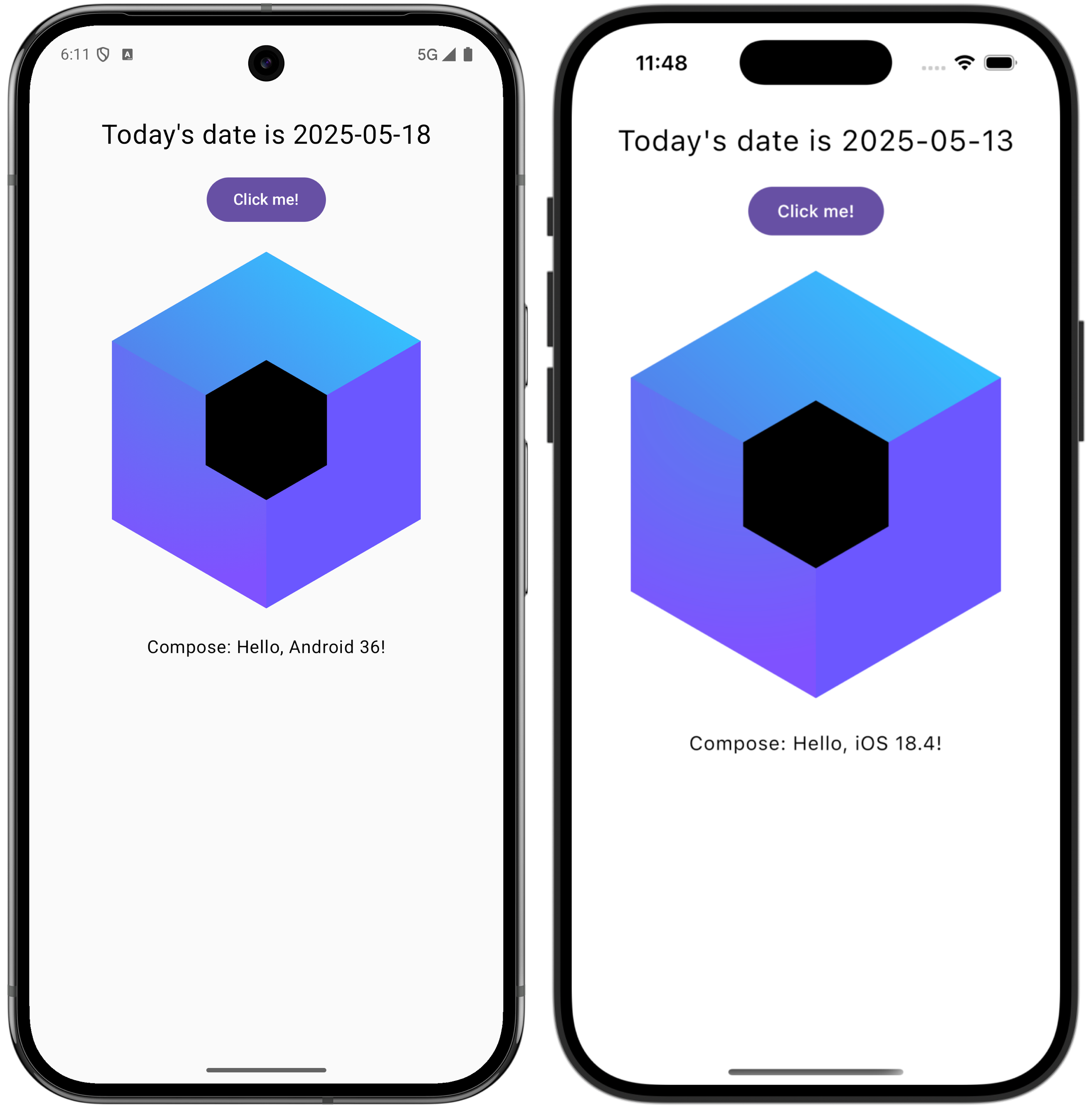
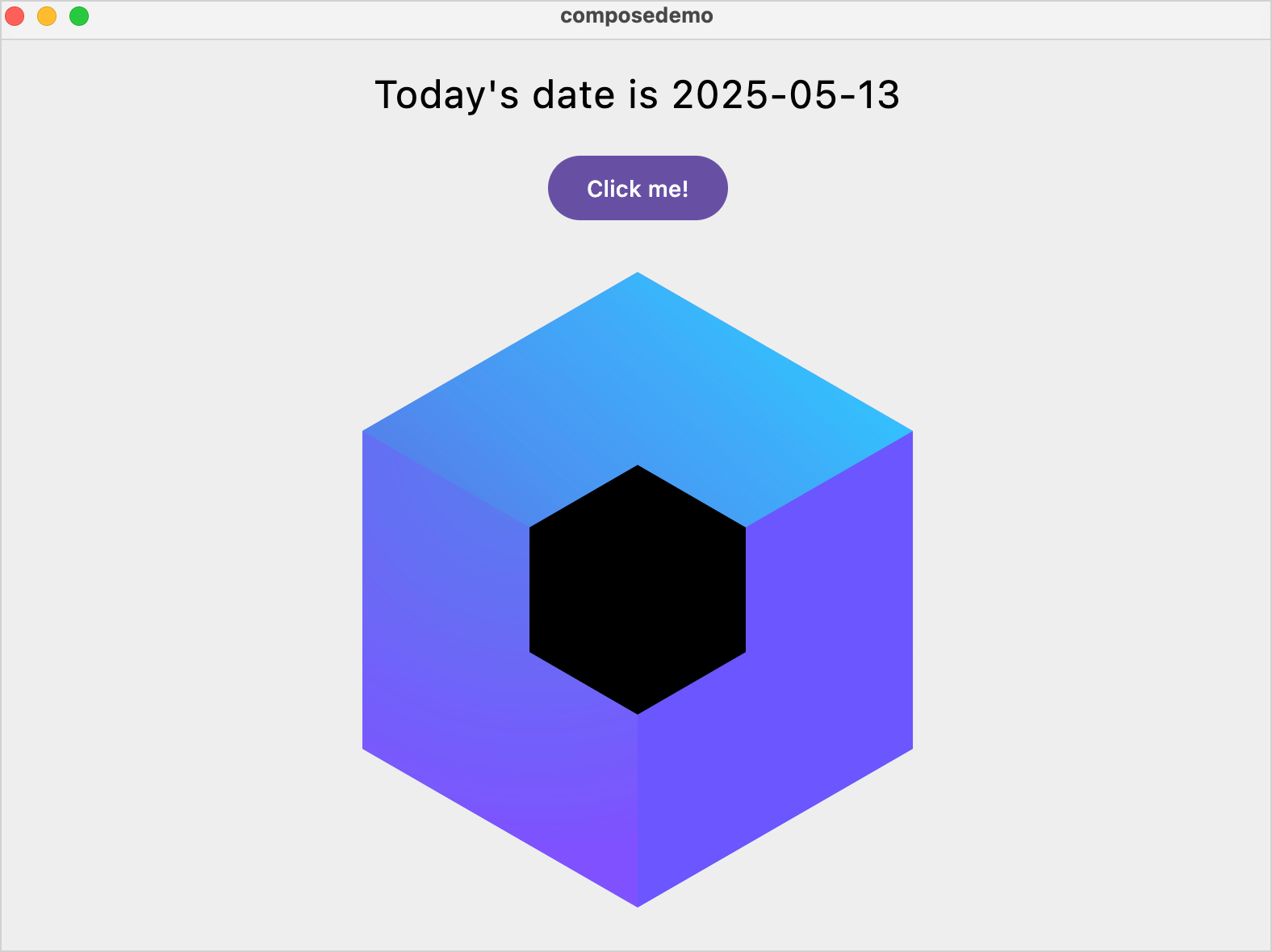
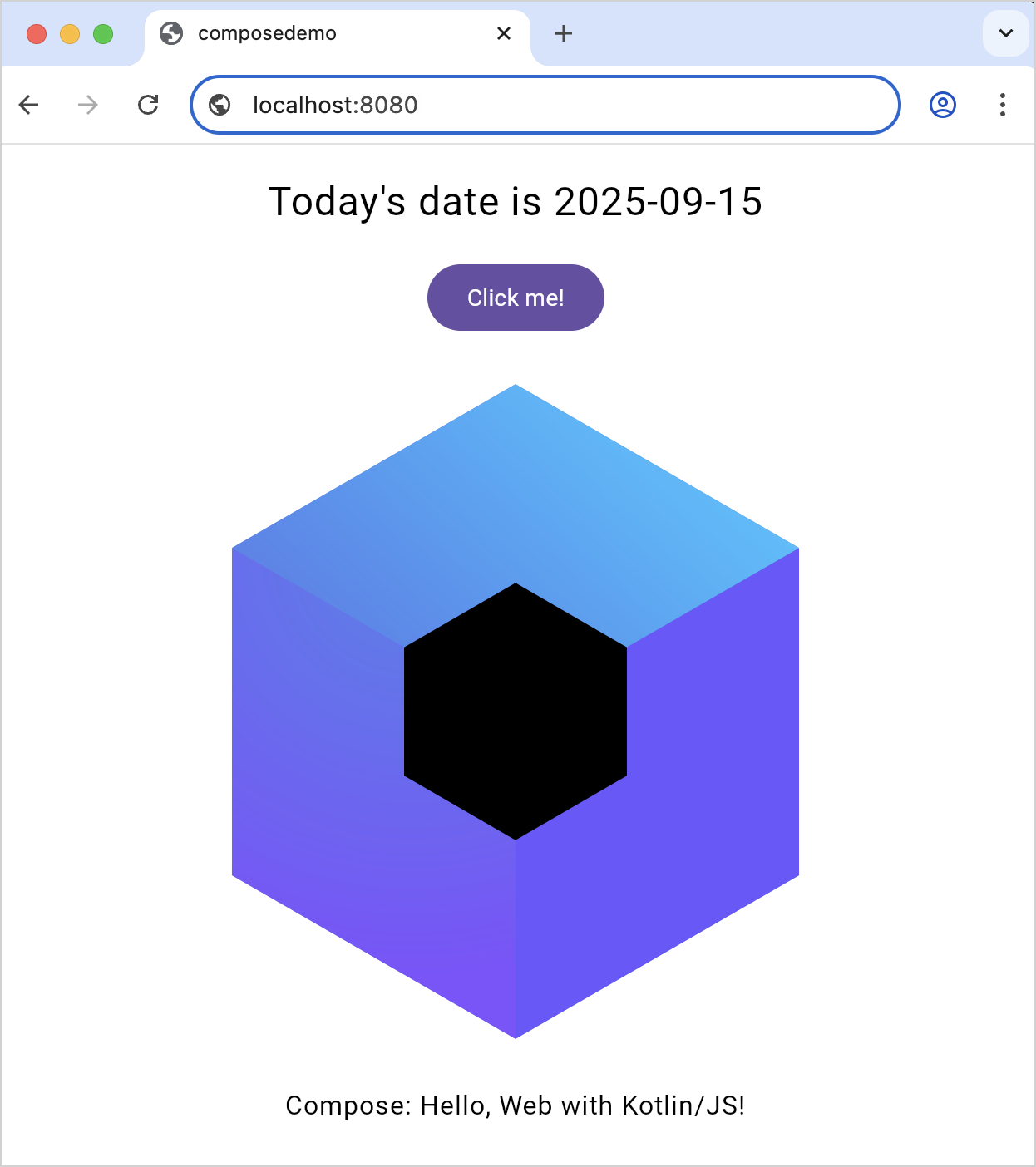
次のステップ
チュートリアルの次のパートでは、新しい Compose Multiplatform の概念を学び、独自のアプリケーションをゼロから作成します。
ヘルプの参照
- Kotlin Slack: 招待を受け取り、#multiplatform チャンネルに参加してください。
- Kotlin イシュートラッカー: 新しい問題を報告してください。