
iOSとAndroid間でより多くのロジックを共有する
このチュートリアルではIntelliJ IDEAを使用しますが、Android Studioでも同様に進めることができます。両方のIDEは同じコア機能とKotlin Multiplatformのサポートを共有しています。
これは「共有ロジックとネイティブUIを備えたKotlin Multiplatformアプリの作成」チュートリアルの第4部です。続行する前に、前のステップを完了していることを確認してください。


 より多くのロジックを共有する
 プロジェクトのまとめ
外部の依存関係を使用して共通ロジックを実装したので、より複雑なロジックの追加を開始できます。ネットワークリクエストとデータシリアライゼーションは、Kotlin Multiplatformを使用してコードを共有するための最も一般的なユースケースです。このオンボーディングジャーニーを完了した後に将来のプロジェクトで使用できるように、最初のアプリケーションでこれらを実装する方法を学びましょう。
更新されたアプリは、インターネット経由で LaunchLibrary 2 API からデータを取得し、SpaceXロケットの最新の打ち上げ成功日を表示します。
プロジェクトの最終的な状態は、GitHubリポジトリの2つのブランチにあり、それぞれ異なるコルーチンソリューションが含まれています。
依存関係の追加
プロジェクトに以下のマルチプラットフォームライブラリを追加する必要があります。
kotlinx.coroutines: 同時操作を可能にするために、コルーチン(coroutines)を使用します。kotlinx.serialization: SpaceX API からの JSON レスポンスを、ネットワーク操作の処理に使用されるエンティティクラスのオブジェクトにデシリアライズします。- Ktor: HTTP 経由でデータを送受信するためのフレームワークです。
Gradle バージョンカタログの更新
gradle/libs.versions.toml に以下のエントリを追加し、Gradle ファイルを同期して、ビルド構成コードで参照を利用できるようにします。
[versions]
coroutinesVersion = "1.10.2"
ktorVersion = "3.3.3"
# Kotlinのバージョンは既にカタログに設定されているはずです
kotlin = "2.3.0"

[libraries]
kotlinx-coroutines = { module = "org.jetbrains.kotlinx:kotlinx-coroutines-core", version.ref = "coroutinesVersion" }
ktor-client-core = { module = "io.ktor:ktor-client-core", version.ref = "ktorVersion" }
ktor-client-content-negotiation = { module = "io.ktor:ktor-client-content-negotiation", version.ref = "ktorVersion" }
ktor-serialization-kotlinx-json = { module = "io.ktor:ktor-serialization-kotlinx-json", version.ref = "ktorVersion" }
ktor-client-darwin = { module = "io.ktor:ktor-client-darwin", version.ref = "ktor" }
ktor-client-android = { module = "io.ktor:ktor-client-android", version.ref = "ktor" }

[plugins]
kotlinSerialization = { id = "org.jetbrains.kotlin.plugin.serialization", version.ref = "kotlin" }
対応するソースセットへの依存関係の追加
sharedLogic/build.gradle.kts ファイルの対応するソースセットにライブラリ参照を追加します。
plugins {
    // ...
    alias(libs.plugins.kotlinSerialization)
}

kotlin {
    sourceSets {
        commonMain.dependencies {
            // ...
            // Kotlin Multiplatform Gradle プラグインは
            // プラットフォーム固有のコルーチンアーティファクトを自動的に追加します
            implementation(libs.kotlinx.coroutines.core)
            // 主要な Ktor の依存関係
            implementation(libs.ktor.client.core)
            // Ktor が特定の形式でシリアライゼーションを
            // 使用できるようにするための依存関係
            implementation(libs.ktor.client.content.negotiation)
            implementation(libs.ktor.serialization.kotlinx.json)
        }
        androidMain.dependencies {
            // Ktor 用の Android エンジンを提供
            implementation(libs.ktor.client.android)
        }
        iosMain.dependencies {
            // Ktor 用の Darwin エンジンを提供
            implementation(libs.ktor.client.darwin)
        }
    }
}
Sync Gradle Changes ボタンをクリックして、Gradle ファイルを同期します。
APIリクエストの設定
データを取得するために Launch Library API を使用します。具体的には、/2.3.0/launches エンドポイントからすべての打ち上げリストを取得します。
データモデルの作成
sharedLogic/src/commonMain/.../greetingkmp ディレクトリに新しい RocketLaunch.kt ファイルを作成し、SpaceX API からのデータを格納するデータクラスを追加します。
import kotlinx.serialization.SerialName
import kotlinx.serialization.Serializable

@Serializable
data class RocketLaunch(
    @SerialName("id")
    val id: String,
    @SerialName("name")
    val missionName: String,
    @SerialName("net")
    val launchDateUTC: String,
    @SerialName("status")
    val status: LaunchStatus,
)

@Serializable
data class LaunchStatus(
    @SerialName("id")
    val id: Int,
    @SerialName("name")
    val name: String,
)

@Serializable
data class LaunchListResponse(
    @SerialName("results")
    val results: List<RocketLaunch>,
)RocketLaunchクラスには@Serializableアノテーションが付与されており、kotlinx.serializationプラグインが自動的にデフォルトのシリアライザーを生成できるようになっています。@SerialNameアノテーションを使用すると、フィールド名を再定義できるため、データクラスでより読みやすい名前のプロパティを宣言できます。
HTTPクライアントの接続
sharedLogic/src/commonMain/.../greetingkmpディレクトリに新しいRocketComponentクラスを作成します。HTTP GET リクエストを通じてロケットの打ち上げ情報を取得するための
httpClientプロパティを追加します。kotlinimport io.ktor.client.HttpClient import io.ktor.client.plugins.contentnegotiation.ContentNegotiation import io.ktor.serialization.kotlinx.json.json import kotlinx.serialization.json.Json class RocketComponent { private val httpClient = HttpClient { install(ContentNegotiation) { json(Json { prettyPrint = true isLenient = true ignoreUnknownKeys = true }) } } }- Ktor の
ContentNegotiationプラグインと JSON シリアライザーが、GET リクエストの結果をデシリアライズします。 - ここでの JSON シリアライザーは、
prettyPrintプロパティによって JSON をより読みやすい形式で出力するように構成されています。また、isLenientによって不正な形式の JSON を読み取る際に柔軟に対応し、ignoreUnknownKeysによってロケット打ち上げモデルで宣言されていないキーを無視します。
- Ktor の
ロケットの打ち上げに関する情報を非同期で取得する
getDateOfLastSuccessfulLaunch()suspend関数 (suspending function) をRocketComponentに追加します。kotlinimport io.ktor.client.request.get import io.ktor.client.call.body class RocketComponent { // ... private suspend fun getDateOfLastSuccessfulLaunch(): String { val rockets: List<RocketLaunch> = httpClient.get("https://api.spacexdata.com/v4/launches").body() // とりあえずスタブの日付で初期化 val date: String = "October 5, 2026" return "$date" } }httpClient.get()も suspend関数です。スレッドをブロックせずに非同期でネットワーク経由でデータを取得する必要があるためです。- suspend関数は、コルーチンまたは他のsuspend関数からしか呼び出すことができません。そのため、
getDateOfLastSuccessfulLaunch()にsuspendキーワードが付与されています。ネットワークリクエストは HTTP クライアントのスレッドプールで実行されます。
HTTP リクエスト呼び出しの後に、リスト内の最後の打ち上げ成功を取得する呼び出しを追加します(打ち上げリストは日付の古い順に並んでいます)。
kotlinclass RocketComponent { // ... private suspend fun getDateOfLastSuccessfulLaunch(): String { val response: LaunchListResponse = httpClient.get("https://lldev.thespacedevs.com/2.3.0/launches/previous/?mode=list&limit=10&format=json").body() val lastSuccessLaunch = response.results.first { it.status.id == 3 } val date: String = "October 5, 2026" return "$date" } }打ち上げの UTC 日時をローカルの日付に変換し、その結果を
dateに代入します。その後、フォーマットされた出力を返します。kotlinimport kotlinx.datetime.TimeZone import kotlinx.datetime.toLocalDateTime import kotlin.time.ExperimentalTime import kotlin.time.Instant class RocketComponent { // ... private suspend fun getDateOfLastSuccessfulLaunch(): String { val response: LaunchListResponse = httpClient.get("https://lldev.thespacedevs.com/2.3.0/launches/previous/?mode=list&limit=10&format=json").body() val lastSuccessLaunch = response.results.first { it.status.id == 3 } val date = Instant.parse(lastSuccessLaunch.launchDateUTC) .toLocalDateTime(TimeZone.currentSystemDefault()) return "${date.month} ${date.day}, ${date.year}" } }日付は "MMMM DD, YYYY" 形式(例:OCTOBER 5, 2022)で表示されます。
同じクラスに、
getDateOfLastSuccessfulLaunch()関数を使用してメッセージを作成する別の suspend関数launchPhrase()を追加します。kotlinclass RocketComponent { // ... suspend fun launchPhrase(): String = try { "The last successful launch was on ${getDateOfLastSuccessfulLaunch()} 🚀" } catch (e: Exception) { println("Exception during getting the date of the last successful launch $e") "Error occurred" } }
コルーチン Flow の作成
単に suspend関数を呼び出す代わりに、値のシーケンスを生成する必要がある場合は Flow (フロー) を使用できます。 Flow は、suspend関数の単一の戻り値ではなく、値が生成されるたびにそのシーケンスをエミット(放出)できます。
shared/src/commonMain/kotlinディレクトリにあるGreeting.ktファイルを開きます。GreetingクラスにrocketComponentプロパティを追加します。このプロパティは、最新の打ち上げ成功日のメッセージを保持します。kotlinclass Greeting { private val rocketComponent = RocketComponent() //... }greet()関数をFlowを返すように変更します。kotlinimport kotlinx.coroutines.delay import kotlinx.coroutines.flow.Flow import kotlinx.coroutines.flow.flow import kotlin.time.Duration.Companion.seconds class Greeting { // ... fun greet(): Flow<String> = flow { emit(if (Random.nextBoolean()) "Hi!" else "Hello!") delay(1.seconds) emit("Guess what this is! > ${platform.name.reversed()}") delay(1.seconds) emit(daysPhrase()) emit(rocketComponent.launchPhrase()) } }- ここでは、すべてのステートメントをラップする
flow()ビルダー関数を使用してFlowが作成されています。 Flowは、各エミッションの間に1秒の遅延を置いて文字列をエミットします。最後の要素はネットワークレスポンスが返ってきた後にのみエミットされるため、正確な遅延はネットワーク状況に依存します。
- ここでは、すべてのステートメントをラップする
greet() 関数の戻り値の型を Flow に変更することで、共有モジュールの API を更新しました。次に、プロジェクトのネイティブ部分を更新して、greet() 関数の呼び出し結果を適切に処理できるようにする必要があります。
ネイティブ Android UI の更新
共有モジュールと Android アプリケーションの両方が Kotlin で記述されているため、Android から共有コードを使用するのは非常に簡単です。
ViewModel の導入
ViewModel は、Android アクティビティのライフサイクルを通じて維持されるべきデータやその他のアプリコンポーネントの管理を支援する、Android 開発で一般的なパターンです。 アプリケーションがより複雑になってきたので、私たちのアプリにも ViewModel を導入しましょう。 これは SpaceX API から受信したデータを格納し、UI で利用できるようにします。
Android プラットフォームコード内に ViewModel クラスを作成します。
sharedUI/src/commonMain/.../greetingkmpディレクトリに、新しいMainViewModelKotlin クラスを作成します。kotlinimport androidx.lifecycle.ViewModel class MainViewModel : ViewModel() { // ... }このクラスは Android の
ViewModelクラスを継承しており、ライフサイクルや構成の変更に関するプラットフォームの期待に沿うようにしています。StateFlow 型の
greetingList値とそのバッキングプロパティを作成します。kotlinimport kotlinx.coroutines.flow.MutableStateFlow import kotlinx.coroutines.flow.StateFlow class MainViewModel : ViewModel() { private val _greetingList = MutableStateFlow<List<String>>(listOf()) val greetingList: StateFlow<List<String>> get() = _greetingList }- ここでの
StateFlowはFlowインターフェースを継承していますが、単一の値または状態(state)を持ちます。 - プライベートなバッキングプロパティ
_greetingListにより、このクラスのクライアントだけが読み取り専用のgreetingListプロパティにアクセスできるようになります。
- ここでの
ViewModel の
init関数内で、Greeting().greet()フローからすべての文字列を収集(collect)します。kotlinimport androidx.lifecycle.viewModelScope import kotlinx.coroutines.launch class MainViewModel : ViewModel() { private val _greetingList = MutableStateFlow<List<String>>(listOf()) val greetingList: StateFlow<List<String>> get() = _greetingList init { viewModelScope.launch { Greeting().greet().collect { phrase -> //... } } } }Flow.collect()関数は suspend関数であるため、ViewModel のスコープ内でlaunchコルーチンが使用されます。これは、launch コルーチンが ViewModel のライフサイクルの正しいフェーズの間だけ実行されることを意味します。collectの末尾ラムダ内で、update()関数を使用して、収集したphraseを_greetingList内のフレーズリストに追加します。kotlinimport kotlinx.coroutines.flow.update class MainViewModel : ViewModel() { //... init { viewModelScope.launch { Greeting().greet().collect { phrase -> _greetingList.update { list -> list + phrase } } } } }
ViewModel の Flow を使用する
sharedUI/src/commonMain/.../greetingkmpでApp.ktファイルを開き、以前の実装を新しく実装した ViewModel を使用するように置き換えて更新します。kotlinimport androidx.lifecycle.compose.collectAsStateWithLifecycle import androidx.compose.runtime.getValue import androidx.lifecycle.viewmodel.compose.viewModel @Composable @Preview fun App(mainViewModel: MainViewModel = viewModel()) { MaterialTheme { val greetings by mainViewModel.greetingList.collectAsStateWithLifecycle() Column( modifier = Modifier .safeContentPadding() .fillMaxSize(), verticalArrangement = Arrangement.spacedBy(8.dp), ) { greetings.forEach { greeting -> Text(greeting) HorizontalDivider() } } } }collectAsStateWithLifecycle()関数はgreetingListに対して呼び出され、ViewModel の Flow から値を収集し、ライフサイクルを考慮した方法でコンポーザブルな状態として表現します。- 新しい Flow が作成されると、Compose の状態が変化し、垂直に配置されディバイダーで区切られた挨拶フレーズを含むスクロール可能な
Columnが表示されます。
インターネットアクセス権限の追加
インターネットにアクセスするために、Android アプリケーションには適切な権限が必要です。すべてのネットワークリクエストは共有モジュールから行われるため、そのマニフェストにインターネットアクセス権限を追加するのが適切です。
androidApp/src/main/AndroidManifest.xml ファイルをアクセス権限で更新します。
<?xml version="1.0" encoding="utf-8"?>
<manifest xmlns:android="http://schemas.android.com/apk/res/android">
    <uses-permission android:name="android.permission.INTERNET"/>
    ...
</manifest>
アプリの実行
最終的な結果を確認するには、androidApp 実行構成を再実行します。
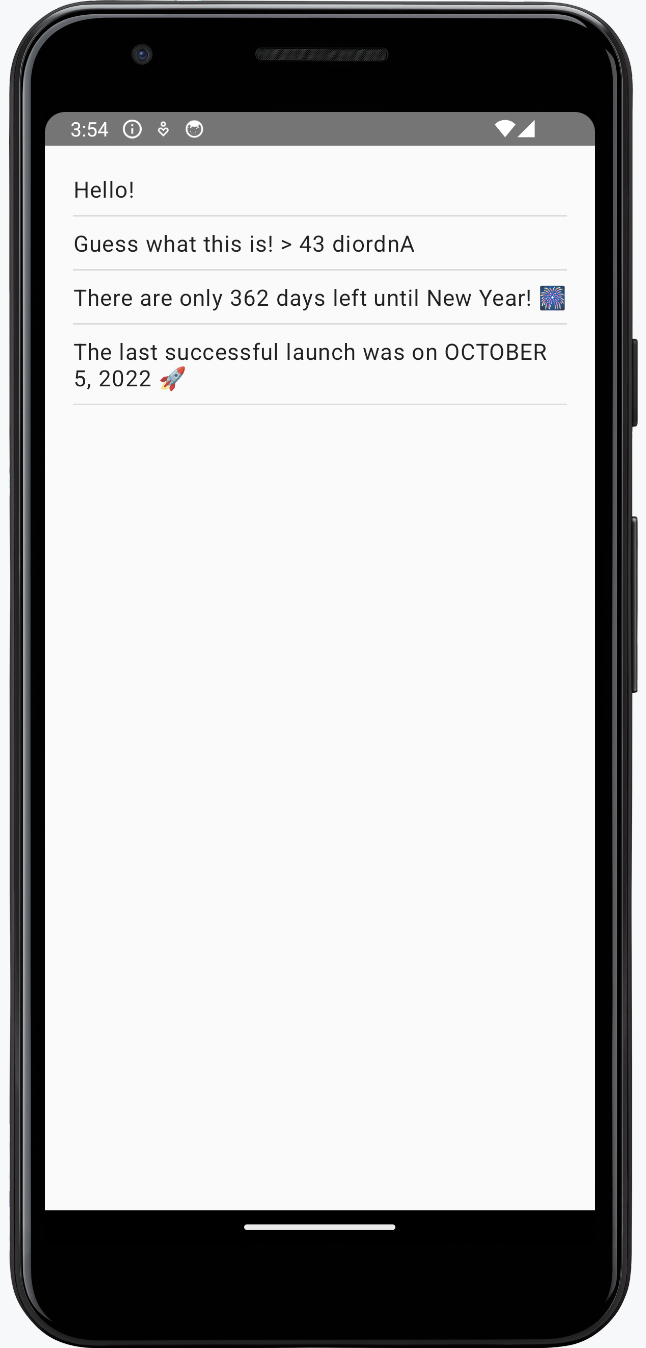
ネイティブ iOS UI の更新
プロジェクトの iOS 部分では、Android アプリで行ったのと同様に Model–view–viewmodel パターンを使用して、UI を sharedLogic モジュールに接続します。
モジュールは、ContentView.swift ファイル内で import SharedLogic 宣言によってすでにインポートされています。
ViewModel の導入
iosApp/ContentView.swift で、ContentView のための ViewModel クラスを作成します。これはデータを準備して管理します。並行処理をサポートするために、task() 呼び出し内で startObserving() 関数を呼び出します。
import SwiftUI
import SharedLogic

struct ContentView: View {
    @ObservedObject private(set) var viewModel: ViewModel

    var body: some View {
        ListView(phrases: viewModel.greetings)
            .task { await self.viewModel.startObserving() }
    }
}

extension ContentView {
    @MainActor
    class ViewModel: ObservableObject {
        @Published var greetings: Array<String> = []

        func startObserving() {
            // ...
        }
    }
}

struct ListView: View {
    let phrases: Array<String>

    var body: some View {
        List(phrases, id: \.self) {
            Text($0)
        }
    }
}ViewModelはContentViewと密接に関連しているため、そのエクステンションとして宣言されています。ViewModelは、Stringフレーズの配列であるgreetingsプロパティを持っています。
SwiftUI は ViewModel (ContentView.ViewModel) をビュー (ContentView) に接続します。
ContentView.ViewModelはObservableObjectとして宣言されています。ContentView内のviewModelプロパティに対する@ObservedObjectラッパーは、ビューを ViewModel に購読させます。- ViewModel の
greetingsプロパティは@Publishedラッパーを使用しています。これにより、このプロパティが変更されたときに SwiftUI が自動的にビューを更新できるようになります。
次に、Flow を消費するために startObserving() 関数を実装する必要があります。
iOS から Flow を消費するためのライブラリを選択する
このチュートリアルでは、iOS で Flow を操作しやすくするために、SKIE または KMP-NativeCoroutines ライブラリを使用できます。 これらはいずれも、Kotlin/Native コンパイラがデフォルトではまだ提供していない、Flow によるキャンセルやジェネリクスをサポートするオープンソースのソリューションです。
- KMP-NativeCoroutines ライブラリは、必要なラッパーを生成することで、iOS から suspend関数や Flow を利用しやすくします。KMP-NativeCoroutines は Swift の
async/await機能に加えて、Combine や RxSwift もサポートしています。KMP-NativeCoroutines を使用するには、iOS プロジェクトに SwiftPM または CocoaPod の依存関係を追加する必要があります。 - SKIE ライブラリは、Kotlin コンパイラによって生成される Objective-C API を拡張します。SKIE は Flow を Swift の
AsyncSequenceに相当するものに変換します。SKIE は、スレッドの制限なしで Swift のasync/awaitを直接サポートし、双方向の自動キャンセル機能を備えています(Combine や RxSwift にはアダプターが必要です)。SKIE は、さまざまな Kotlin 型を Swift の同等な型にブリッジするなど、Kotlin から Swift フレンドリーな API を生成するための他の機能も提供します。また、iOS プロジェクトに追加の依存関係を追加する必要もありません。
オプション 1. KMP-NativeCoroutines の構成
最新バージョンのライブラリを使用することをお勧めします。 KMP-NativeCoroutines のリポジトリを確認して、プラグインの新しいバージョンが利用可能かどうか、およびそれが使用している Kotlin バージョンと互換性があるかどうかを確認してください。
Gradle バージョンカタログに KMP-NativeCoroutines のバージョンとプラグイン参照を追加します。
toml[versions] kmpNativeCoroutines = "1.0.0-ALPHA-45" [plugins] kmpNativeCoroutines = { id = "com.rickclephas.kmp.nativecoroutines", version.ref = "kmpNativeCoroutines" }プロジェクトのルートにある
build.gradle.ktsファイル(shared/build.gradle.ktsファイルではない)で、KMP-NativeCoroutines プラグインをplugins {}ブロックに追加します。kotlinplugins { // ... alias(libs.plugins.kmpNativeCoroutines) apply false }sharedLogic/build.gradle.ktsファイルで、KMP-NativeCoroutines プラグインをplugins {}ブロックに追加します。kotlinplugins { // ... alias(libs.plugins.kmpNativeCoroutines) }同じく
sharedLogic/build.gradle.ktsファイルで、実験的な@ObjCNameアノテーションをオプトインします。kotlinkotlin { // ... sourceSets{ all { languageSettings { optIn("kotlin.experimental.ExperimentalObjCName") } } // ... } }Sync Gradle Changes ボタンをクリックして、Gradle ファイルを同期します。
KMP-NativeCoroutines で Flow をマークする
sharedLogic/src/commonMain/kotlinディレクトリにあるGreeting.ktファイルを開きます。greet()関数に@NativeCoroutinesアノテーションを追加します。これにより、プラグインが iOS 上で正しい Flow 処理をサポートするための適切なコードを生成します。kotlinimport com.rickclephas.kmp.nativecoroutines.NativeCoroutines class Greeting { // ... @NativeCoroutines fun greet(): Flow<String> = flow { // ... } }
Xcode で SwiftPM を使用してライブラリをインポートする
async/await メカニズムを操作するために必要な KMP-NativeCoroutines Swift パッケージのパーツをインストールします。
File | Open Project in Xcode に移動します。
Xcode で、左側のメニューにある
iosAppプロジェクトを右クリックし、Add Package Dependencies を選択します。検索バーに、パッケージ名を入力します。
nonehttps://github.com/rickclephas/KMP-NativeCoroutines.git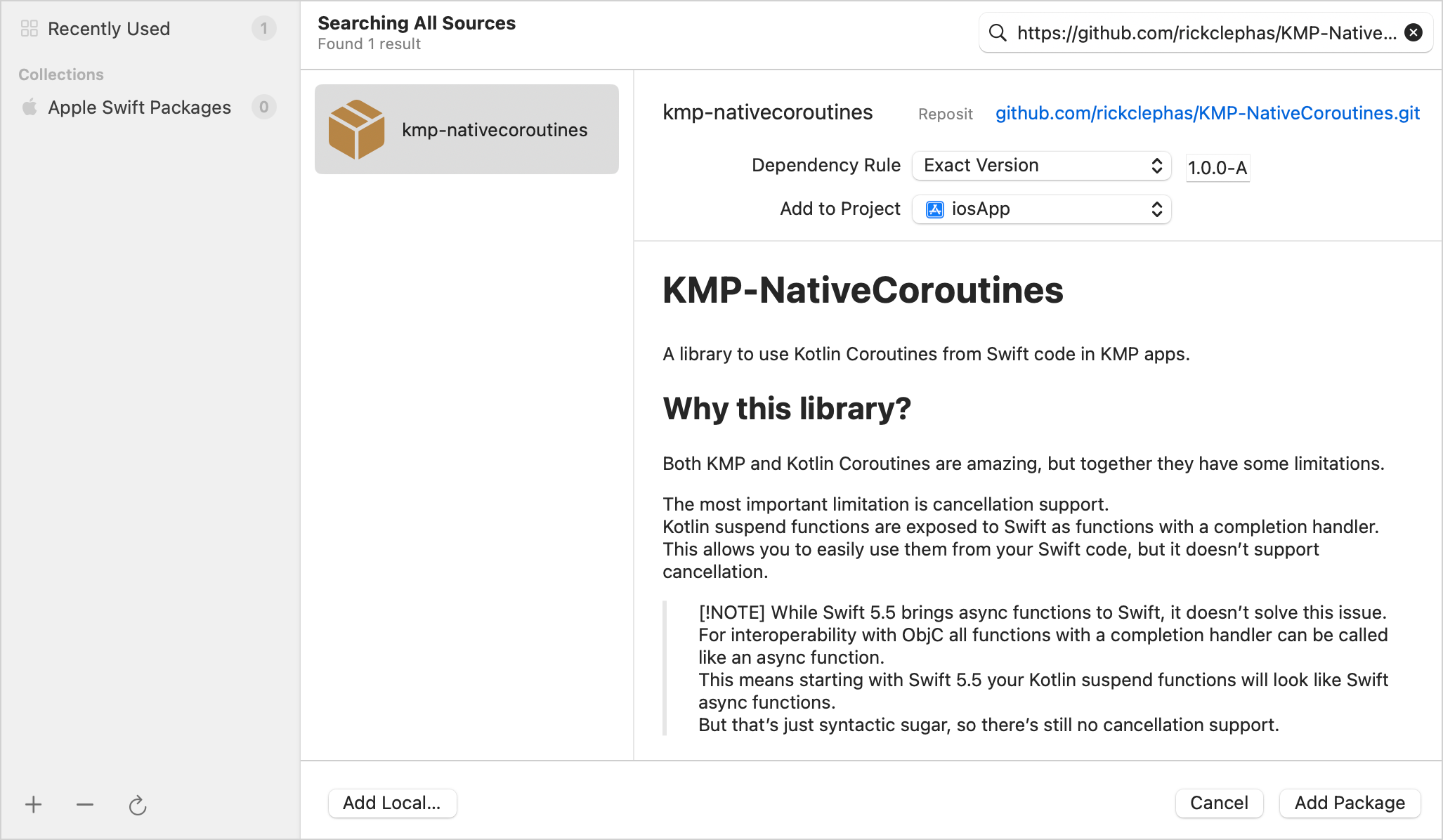
Dependency Rule ドロップダウンで、Exact Version を選択し、隣のフィールドに
1.0.0-ALPHA-45バージョンを入力します。Add Package ボタンをクリックします。Xcode は GitHub からパッケージを取得し、パッケージ製品を選択するための別のウィンドウを開きます。
図のように "KMPNativeCoroutinesAsync" と "KMPNativeCoroutinesCore" をアプリに追加し、Add Package をクリックします。
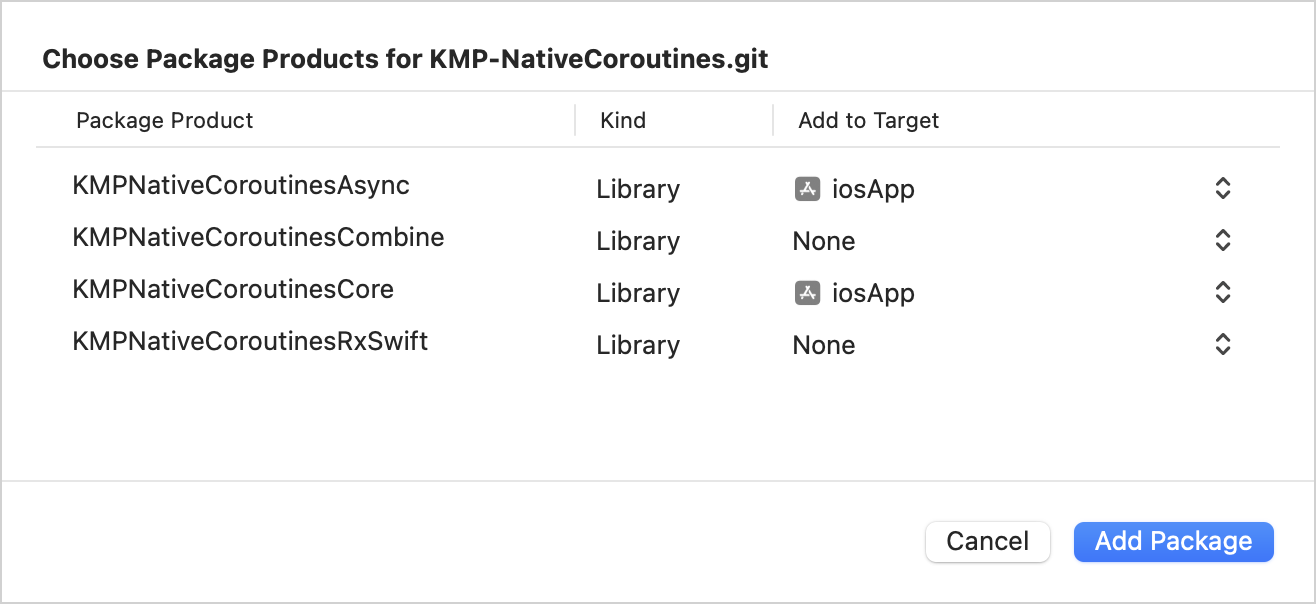
IntelliJ IDEA に戻り、Tools | Swift Package Manager | Resolve Dependencies メニュー項目を選択します。これにより、Kotlin ビルドで使用される
Package.resolvedロックファイルが作成され、Swift パッケージのバージョンを一貫して保つためにリポジトリにコミットできます。
KMP-NativeCoroutines ライブラリを使用して Flow を消費する
iosApp/ContentView.swiftで、Greeting().greet()関数のために KMP-NativeCoroutine のasyncSequence()関数を使用して Flow を消費するようにstartObserving()関数を更新します。Swiftfunc startObserving() async { do { let sequence = asyncSequence(for: Greeting().greet()) for try await phrase in sequence { self.greetings.append(phrase) } } catch { print("Failed with error: \(error)") } }ここでのループと
awaitメカニズムは、Flow を反復処理し、Flow が値をエミットするたびにgreetingsプロパティを更新するために使用されます。ViewModelに@MainActorアノテーションが付与されていることを確認します。このアノテーションにより、Kotlin/Native の要件に準拠するために、ViewModel内のすべての非同期操作がメインスレッドで実行されるようになります。Swift// ... import KMPNativeCoroutinesAsync import KMPNativeCoroutinesCore // ... extension ContentView { @MainActor class ViewModel: ObservableObject { @Published var greetings: Array<String> = [] func startObserving() async { do { let sequence = asyncSequence(for: Greeting().greet()) for try await phrase in sequence { self.greetings.append(phrase) } } catch { print("Failed with error: \(error)") } } } }
オプション 2. SKIE の構成
ライブラリをセットアップするには、Gradle バージョンカタログに SKIE のバージョンとプラグイン参照を追加します。
[versions]
skie = "0.10.6"

[plugins]
skie = { id = "co.touchlab.skie", version.ref = "skie" }
SKIE は最新の Kotlin バージョンをサポートしていない場合があります。 Kotlin のバージョンが新しすぎる場合、Gradle 同期中に安全にダウングレードできるバージョンのリストと共に報告されます。
次に、sharedLogic/build.gradle.kts ファイルのプラグインリストに追加し、Sync Gradle Changes ボタンをクリックします。
plugins {
    //...
    alias(libs.plugins.skie)
}
SKIE を使用して Flow を消費する
ループと await メカニズムを使用して Greeting().greet() Flow を反復処理し、Flow が値をエミットするたびに greetings プロパティを更新します。
IntelliJ IDEA と Android Studio は、SKIE の使用中に Kotlin コードへの呼び出しで Swift エラーを誤って報告することがあります。これはライブラリの既知の問題であり、アプリのビルドや実行には影響しません。
ViewModel に @MainActor アノテーションが付与されていることを確認してください。 このアノテーションにより、Kotlin/Native の要件に準拠するために、ViewModel 内のすべての非同期操作がメインスレッドで実行されるようになります。
// ...
extension ContentView {
    @MainActor
    class ViewModel: ObservableObject {
        @Published var greetings: [String] = []

        func startObserving() async {
            for await phrase in Greeting().greet() {
                self.greetings.append(phrase)
            }
        }
    }
}
ViewModel を消費して iOS アプリを実行する
iosApp/iOSApp.swift で、アプリのエントリーポイントを更新します。
@main
struct iOSApp: App {
   var body: some Scene {
       WindowGroup {
           ContentView(viewModel: ContentView.ViewModel())
       }
   }
}
IntelliJ IDEA から iosApp 構成を実行して、アプリのロジックが同期されていることを確認します。
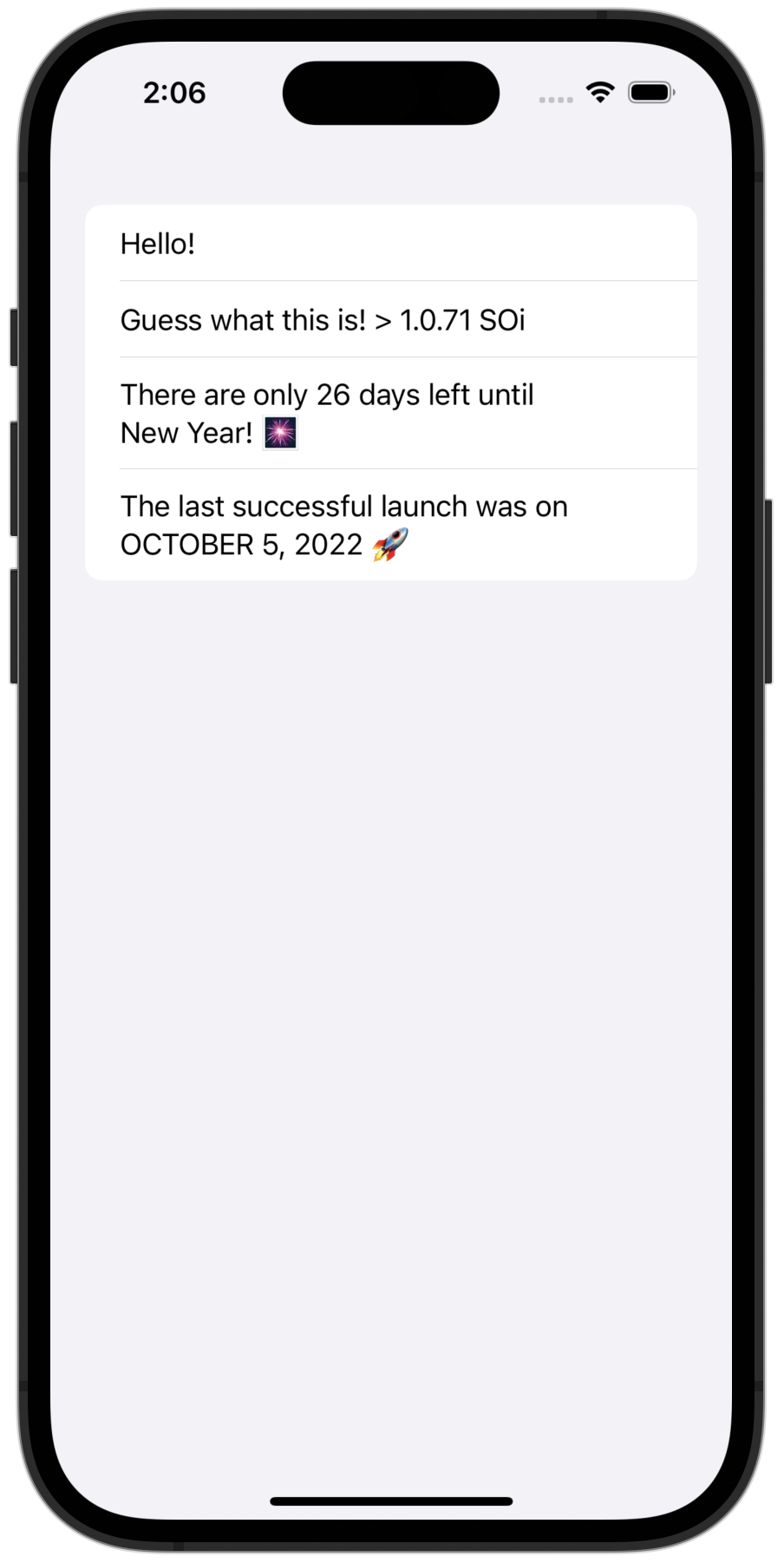
プロジェクトの最終的な状態は、GitHub リポジトリの 2 つのブランチにあり、それぞれ異なるコルーチンソリューションが含まれています。
次のステップ
チュートリアルの最後の部分では、プロジェクトをまとめ、次にとるべきステップを確認します。
関連項目
- suspend関数の合成に関するさまざまなアプローチを探索してください。
- Objective-C フレームワークおよびライブラリとの相互運用性について詳しく学びましょう。
- ネットワークとデータストレージに関するこのチュートリアルを完了してください。
ヘルプを得る
- Kotlin Slack: 招待を受けて、#multiplatform チャンネルに参加してください。
- Kotlin 問題トラッカー: 新しい問題を報告してください。